

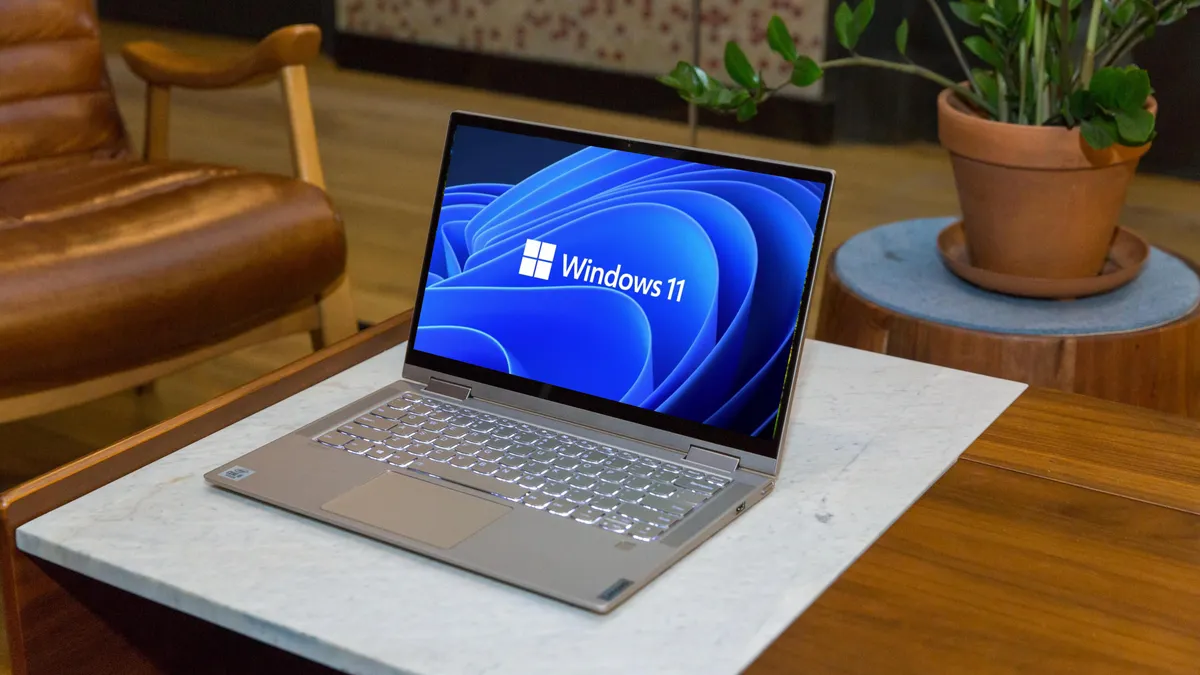
La lentitud o inestabilidad en la conexión a internet es una queja recurrente entre usuarios de Windows 11, quienes suelen atribuir estos problemas al proveedor del servicio o al hardware. No obstante, en muchos casos, es el propio sistema operativo el que consume parte importante del ancho de banda debido a configuraciones predeterminadas que ejecutan tareas en segundo plano.
Afortunadamente, existen ajustes simples y accesibles que permiten limitar este consumo, mejorar el rendimiento de la red y optimizar la navegación sin instalar ningún software adicional.
Windows 11 y el consumo oculto de ancho de banda
El sistema operativo realiza múltiples procesos con acceso continuo a internet. Entre ellos se incluyen:
-
Servicios y herramientas nativas de Windows.
-
Aplicaciones instaladas por el usuario que se ejecutan en segundo plano.
-
Actualizaciones automáticas de Windows Update.
-
La función de Optimización de Entrega, que descarga y comparte actualizaciones utilizando la red disponible.
Estos procesos pueden provocar retrasos en videojuegos, problemas al reproducir contenido en streaming, o descargas más lentas de lo esperado, incluso cuando las pruebas de velocidad indican que la conexión debería funcionar correctamente.
Cómo configurar Windows 11 para mejorar la conexión
El primer paso para controlar este consumo consiste en acceder a la configuración de red del sistema:
-
Abrir Configuración.
-
Entrar en Red e Internet.
-
Seleccionar la conexión activa, ya sea Ethernet o WiFi.
-
Activar la opción Conexión de uso medido.
Al habilitar esta función, Windows limita automáticamente el uso de ancho de banda para tareas en segundo plano, priorizando las actividades principales del usuario.
Además, es posible configurar límites de datos por red, lo que permite:
-
Ver un desglose de qué aplicaciones consumieron más datos durante el último mes.
-
Establecer un máximo de MB o GB permitidos, según las necesidades del usuario.
Esto contribuye a identificar aplicaciones que consumen demasiados recursos y a gestionar la conexión de manera más eficiente.
Opciones avanzadas para Windows 11 Pro y Enterprise
Quienes utilicen ediciones avanzadas del sistema cuentan con herramientas adicionales. A través del Editor de Políticas de Grupo, se puede modificar la configuración del Programador de Paquetes QoS, donde se encuentra la opción:
-
Limitar el ancho de banda reservable
Esta función, ubicada en Plantillas Administrativas > Configuración de Red, permite ajustar el porcentaje de ancho de banda que Windows reserva para procesos internos. Al modificarlo, es posible liberar recursos y mejorar la conexión en aplicaciones que demandan estabilidad y velocidad.
Precauciones al modificar estas configuraciones
Microsoft advierte que, luego de aplicar estas restricciones:
-
Algunas aplicaciones podrían cambiar su comportamiento.
-
Las actualizaciones automáticas podrían no descargarse con la frecuencia habitual.
Por ello, es recomendable revisar periódicamente el estado de actualización del sistema para evitar problemas de seguridad o rendimiento.
Mejorar la calidad de la conexión física
Junto con estos cambios, la estabilidad de la conexión también depende del entorno. Para obtener el mejor rendimiento posible:
-
Conectar el equipo mediante cable Ethernet siempre que sea posible.
-
Si se usa WiFi, mantenerse en una zona cercana al router y con buena cobertura.
Al realizar estos ajustes, los usuarios pueden optimizar el uso del ancho de banda, mejorar notablemente la velocidad de navegación y solucionar problemas comunes de conectividad en Windows 11.
/psg


